SEO PlayBook

Paso 01 Setup + contexto ↑ Inicio
Regalo exclusivo · Webinar Rank Masters

Playbook  SEO con IA:
Cómo crear una página que posicione en Google con  Claude

El proceso completo, prompt a prompt . Desde los audios del cliente hasta la página maquetada en Elementor. Sin teoría. Sin atajos. El flujo exacto que usamos en el reto.

Autor
Dani Llamazares
Caso real
Activa Globals · Sabadell
Herramienta
Claude (Anthropic)
Pasos
12 pasos OnPage
🎯
El reto de este playbook
Posicionar activaglobals.com en el top de Google para "electricista en Sabadell" en menos de 30 días, usando Claude como herramienta principal. Esto es exactamente lo que hicimos, paso a paso.

Esto no son 12 prompts genéricos. Es el flujo real que usé con un cliente de verdad, con resultados de verdad.

La diferencia entre usar Claude para SEO y usarlo bien es enorme. La mayoría de la gente le pide cosas sueltas y obtiene resultados mediocres. Lo que vas a ver aquí es una secuencia orquestada donde cada paso alimenta al siguiente.

El resultado es un texto que no suena a IA porque no lo es del todo: parte de los audios reales del dueño del negocio. Google lo sabe distinguir. Y tus clientes también.

Adapta los prompts a tu negocio sustituyendo los campos entre corchetes [ASÍ] . El resto es tuyo.

Bloque 1 de 4

Fundamentos: contexto y estrategia

01
Paso 01 La base de todo

Setup del proyecto en Claude y del audio al contexto de negocio

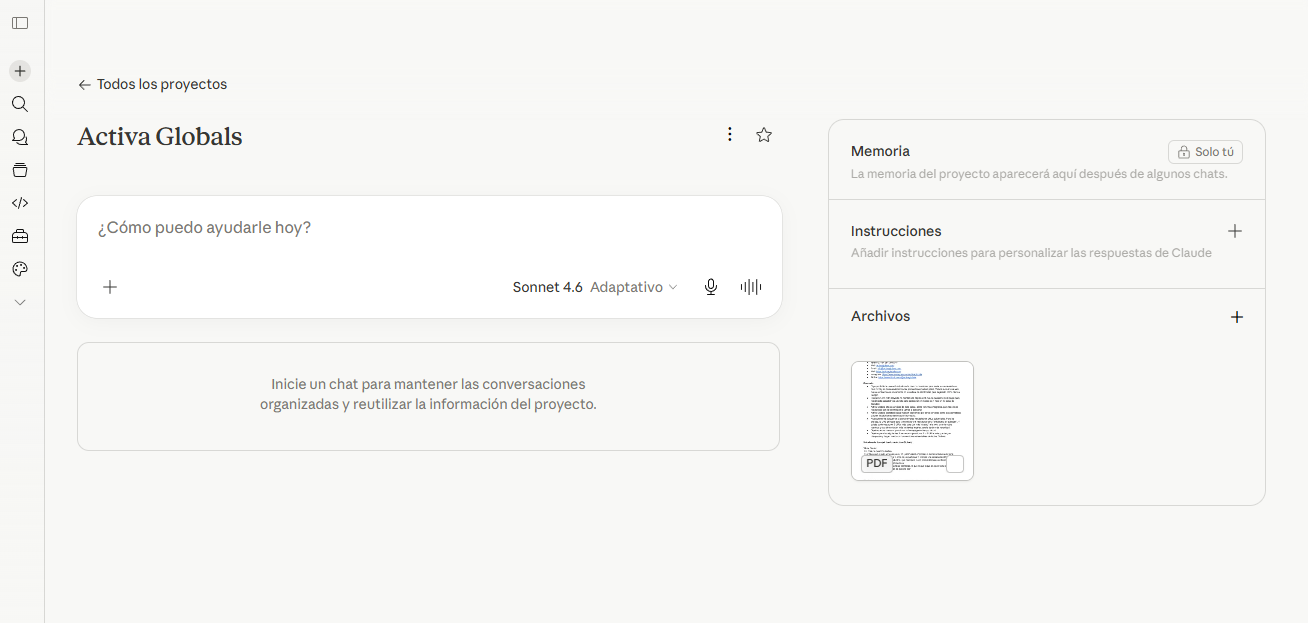
Claude no tiene memoria entre conversaciones. Si no le das contexto estructurado desde el principio, te va a dar respuestas que valen para cualquier negocio del mundo — y no para el tuyo. La solución son dos cosas: un Proyecto de Claude y un buen documento de contexto que viva dentro de él.

Primero, crea el proyecto: ve a claude.ai, crea un proyecto nuevo desde el menú lateral y ponle un nombre claro ( SEO Activa Globals o el nombre de tu cliente). Todos los prompts de este playbook los ejecutarás dentro de ese proyecto.

Segundo, consigue la materia prima. El documento de contexto no se inventa — se extrae de lo que el propio cliente te cuenta. Tienes dos fuentes habituales:

  • Audios de WhatsApp — pídele al cliente que te mande notas de voz contándote sus servicios, diferenciadores, clientes habituales y cómo trabaja. Es lo que hice yo con José de Activa Globals: informal, rápido y brutalmente honesto.
  • Reunión de discovery o kickoff grabada — si trabajas con clientes de mayor volumen, graba siempre tus reuniones de Meet o Zoom. Es una práctica que te recomiendo hacer sistemáticamente: la reunión tiene mucho más contexto del que recuerdas después.

Una vez tienes los audios o la grabación, transcríbelos con NotebookLM (gratuito) y luego usa este prompt para convertir esa transcripción en un documento de contexto estructurado:
El flujo completo
🎙️
Audios / Reunión
WhatsApp, Meet o Zoom grabado
📝
NotebookLM
Transcripción automática
📄
Documento
Structurado con el prompt
🚀
Proyecto Claude
Contexto permanente
Prompt 01 · Estructurar contexto de negocio
Te paso la transcripción de los audios / reunión del dueño de un negocio. A partir de esto, genera un documento de contexto estructurado con este formato: ## DATOS DEL NEGOCIO Nombre, actividad, ubicación, web, teléfono ## QUÉ HACE (servicios concretos) Lista de servicios reales con descripción breve ## DIFERENCIADORES REALES Por qué es mejor que la competencia, con ejemplos concretos del audio ## SERVICIOS MÁS RENTABLES Cuáles generan más margen y por qué ## CLIENTE IDEAL A quién le vende, casos típicos que menciona ## ZONA DE SERVICIO Cobertura geográfica real ## VOZ Y TONO Cómo habla el dueño. Incluye frases textuales del audio que capturen su forma de expresarse. Transcripción: [PEGA AQUÍ LA TRANSCRIPCIÓN DE NOTEBOOKLM] No inventes nada. Solo extrae y estructura lo que dice el propio cliente.
💡 El "No inventes nada" es crítico. Claude tiende a rellenar huecos con información plausible pero inventada. Con esta instrucción lo evitas.
✓
Output esperado
Un documento de ~400-600 palabras con toda la información real del negocio. Súbelo como instrucción del proyecto. A partir de aquí, cada conversación dentro del proyecto parte con ese contexto cargado.
Captura: Proyecto creado en Claude + documento de contexto — Menú lateral → New Project → instrucciones del proyecto con el documento pegado

Captura: Proyecto creado en Claude + documento de contexto — Menú lateral → New Project → instrucciones del proyecto con el documento pegado

02
Paso 02 A quién le escribes

Buyer persona(s): quién te busca y cómo habla en Google

El buyer persona no es un ejercicio de marketing teórico. En SEO sirve para una cosa muy concreta: saber qué palabras usa tu cliente cuando tiene el problema que tú resuelves . Y ojo — puede haber más de un perfil de cliente con intenciones de búsqueda distintas.

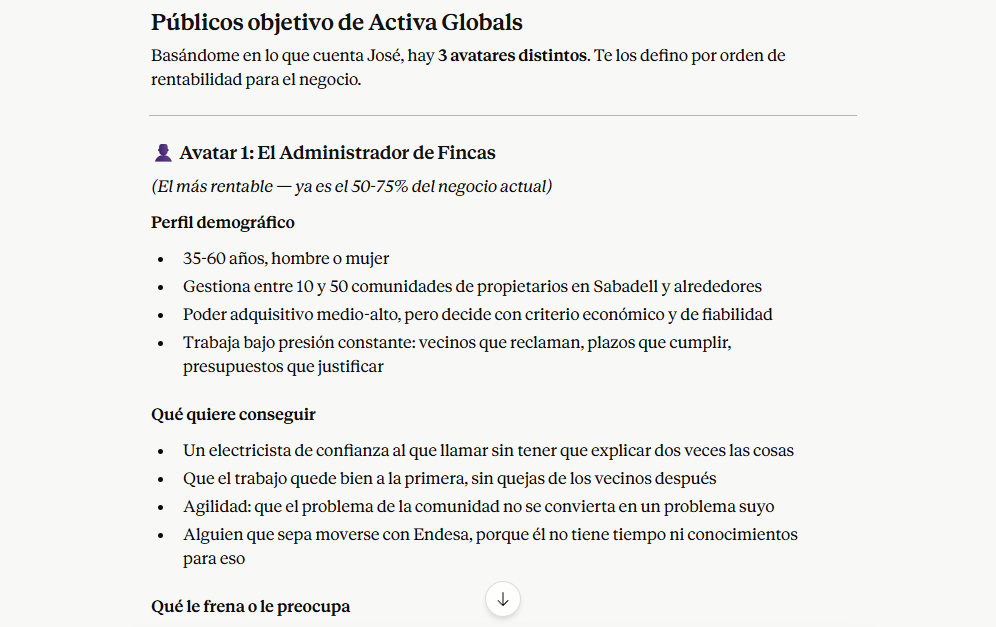
En el caso de Activa Globals, por ejemplo, había tres perfiles completamente distintos: particulares con una avería urgente en casa, administradores de comunidades de vecinos con necesidades de mantenimiento recurrente, e industrias con instalaciones de mayor volumen. Cada uno busca de forma diferente y tiene miedos diferentes.

Si tu negocio tiene más de un perfil de cliente relevante, define un buyer persona por cada uno.
Prompt 02 · Buyer persona(s) orientados a SEO
Teniendo en cuenta el contexto de negocio que tienes en este proyecto, define el buyer persona principal (y los secundarios si hay más de uno) con este formato para cada perfil: ## PERFIL [NOMBRE] Quién es Edad, situación vital, contexto en el que surge la necesidad Qué quiere conseguir El resultado real que busca (no el servicio técnico, sino lo que significa para su vida o negocio) Qué le frena o le preocupa Miedos, objeciones habituales, malas experiencias previas con este tipo de servicio Cómo busca en Google Escribe 10-12 frases textuales que este cliente escribiría en Google cuando tiene el problema. Mezcla búsquedas de urgencia con búsquedas más reflexivas. Qué le haría elegirte a ti Los 3-4 argumentos que más pesan en su decisión final Sé específico. Usa el vocabulario real del cliente, no jerga técnica del sector.
💡 Las frases de "Cómo busca en Google" son semillas directas para el keyword research del Paso 04. Guárdalas.
Captura: Buyer personas generados para Activa Globals — Los tres perfiles (particular / administrador / industria) con sus diferencias de búsqueda

Captura: Buyer personas generados para Activa Globals — Los tres perfiles (particular / administrador / industria) con sus diferencias de búsqueda

03
Paso 03 Estrategia antes de ejecutar

Brainstorming de keywords + arquitectura web

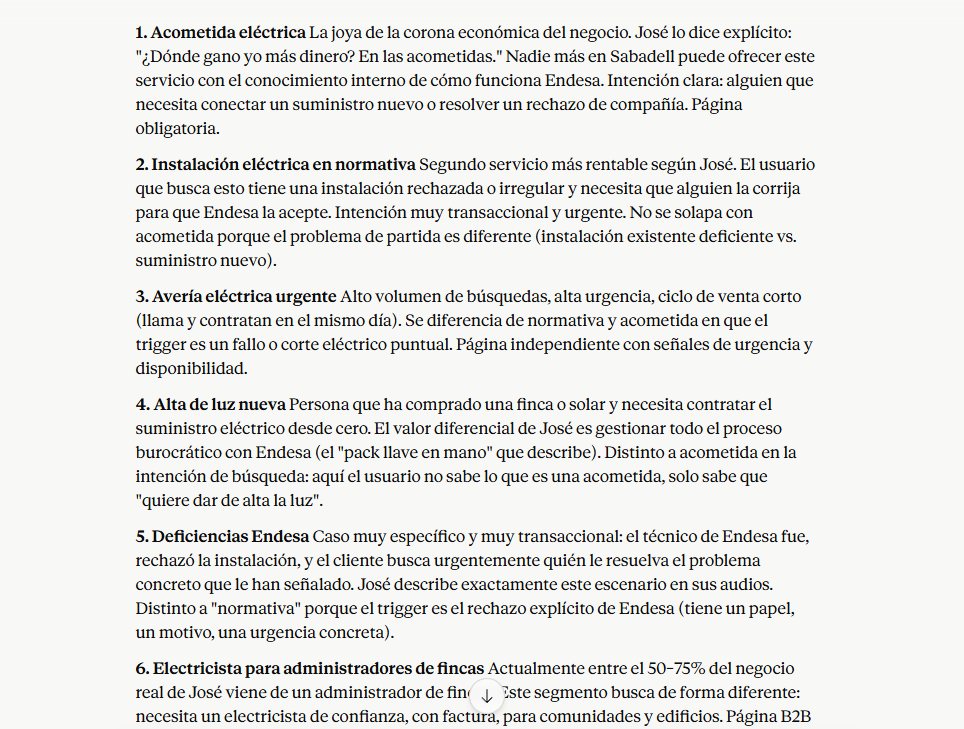
Aquí Claude no hace magia. Lo que hace es abrirte el camino a modo de brainstorming : te sugiere qué servicios podrían tener demanda como páginas independientes, basándose exclusivamente en lo que el cliente mencionó en los audios. Si el negocio no ofrece algo, no va a aparecer.

Tú eres el que decide. El output de este paso son hipótesis que luego tienes que validar con datos reales (eso lo hacemos en el Paso 04). Aquí hay que iterar, mirar a los competidores, y usar el criterio para quedarse solo con las keywords que tienen demanda real en la zona del cliente. Claude te da el punto de partida, tú lo afinas.
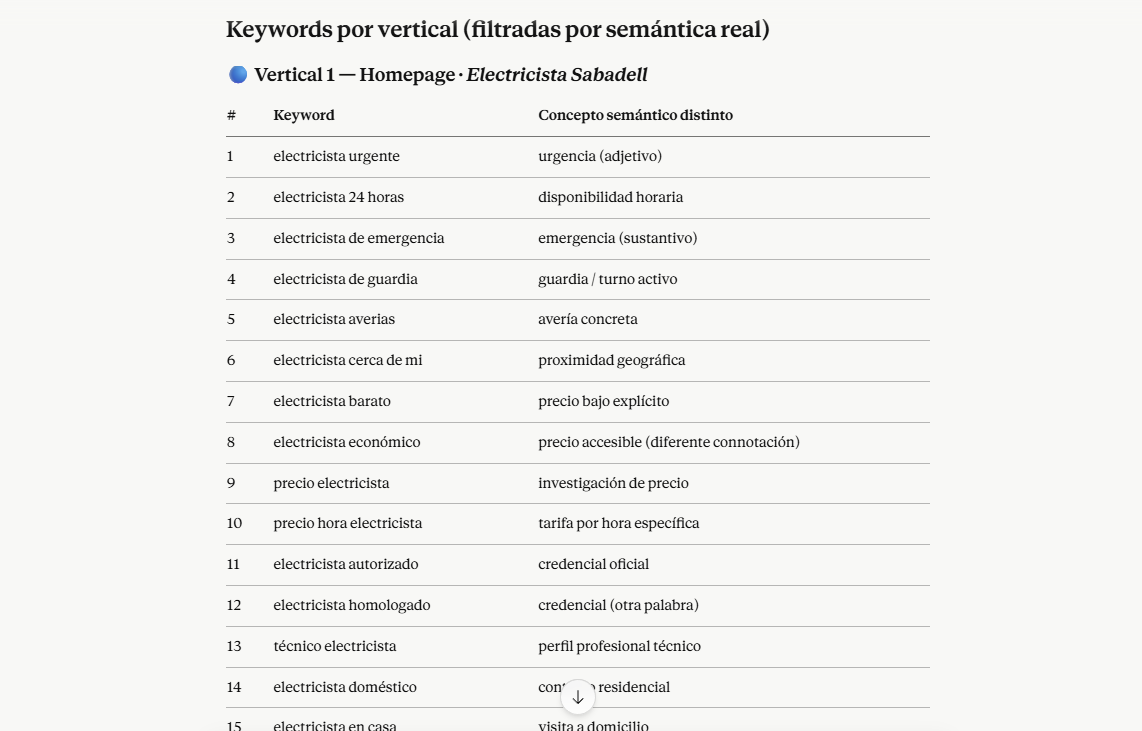
Solo keywords transaccionales
Nada de informativas ni de fase de consideración. Vamos directos a lo que genera negocio. Alguien que busca "qué es una acometida eléctrica" está investigando — alguien que busca "acometida eléctrica Sabadell" está a punto de contratar. Son públicos distintos y aquí solo nos interesa el segundo.
Prompt 03 · Brainstorming de servicios + arquitectura
Basándote en el contexto de negocio y los buyer personas que hemos definido: PARTE 1 — IDEAS DE PÁGINAS / SERVICIOS Dame hasta 10 ideas de servicios que podrían tener una página propia en la web. Condiciones: – Solo servicios que el negocio realmente ofrece según el contexto – Solo intención transaccional (el usuario quiere contratar, no informarse) – Evita solapamientos entre páginas que podrían canibalizar el mismo intento de búsqueda Para cada idea indica brevemente por qué crees que tiene sentido como página independiente. PARTE 2 — ARQUITECTURA WEB Con esas ideas, propón un árbol de URLs limpio: – Qué página ataca qué servicio – Qué página sería la home y cuál sería subordinada – Ordenadas de mayor a menor potencial de negocio (no de volumen de búsqueda) Zona geográfica del negocio: [TU CIUDAD / PROVINCIA]
💡 Este output son hipótesis. Antes de crear ninguna página, valida cada keyword con datos reales de Google Keyword Planner en el Paso 04.
Captura: Propuesta de arquitectura web generada por Claude — Árbol de URLs con servicios prioritarios y justificación de negocio

Captura: Propuesta de arquitectura web generada por Claude — Árbol de URLs con servicios prioritarios y justificación de negocio

Bloque 2 de 4

Keyword research: validar con datos reales

04
Paso 04 De la intuición a los datos

Keyword research con CSVs: validar con datos reales de Google

Las ideas del Paso 03 son hipótesis. El keyword research las convierte en certezas. Usamos Google Keyword Planner (gratuito) para obtener volúmenes reales. Exportas los resultados de cada semilla como CSV y se los pasas a Claude.

  • Busca en Keyword Planner cada semilla principal del Paso 03
  • Exporta los resultados de cada semilla como CSV separado
  • Sube todos los CSVs al chat de Claude dentro del proyecto
  • Ejecuta el prompt a continuación
Prompt 04 · Análisis de CSVs de keywords
Te adjunto los CSVs exportados de Google Keyword Planner. 1. LIMPIEZA Elimina keywords irrelevantes: marcas de competidores, nombres propios ajenos, términos informativos puros (qué es, cómo funciona, historia de…) y cualquier intención no transaccional. 2. AGRUPACIÓN POR INTENCIÓN REAL Agrupa las keywords restantes por intención de búsqueda real. Cada grupo debe tener: nombre del cluster + keyword principal + keywords secundarias. 3. ASIGNACIÓN A PÁGINAS Indica qué cluster va a qué página según la arquitectura que definimos: – Página: [NOMBRE PÁGINA] → Keywords: [lista] 4. LISTA EXHAUSTIVA DE VARIANTES POR INTENCIÓN Para cada cluster, dame TODAS las variantes semánticas reales que encontraste en los CSVs. Sin dejarte ninguna. Importante: solo incluye variantes con diferencia semántica real. Nada de singular/plural, con/sin preposición, o cambios de orden que signifiquen exactamente lo mismo. Solo cuenta si la variante cambia algo en la intención o el contexto del usuario.
💡 El punto 4 es el más importante: una lista exhaustiva de variantes reales es lo que va a alimentar el texto del Paso 08 para que no se quede ninguna keyword fuera.
Captura: Clusters de keywords extraídos del CSV — Antes (CSV crudo con cientos de filas) → Después (clusters organizados por intención real)

Captura: Clusters de keywords extraídos del CSV — Antes (CSV crudo con cientos de filas) → Después (clusters organizados por intención real)

05
Paso 05 Aprende de los que ya están

Análisis competitivo top 3 de Google

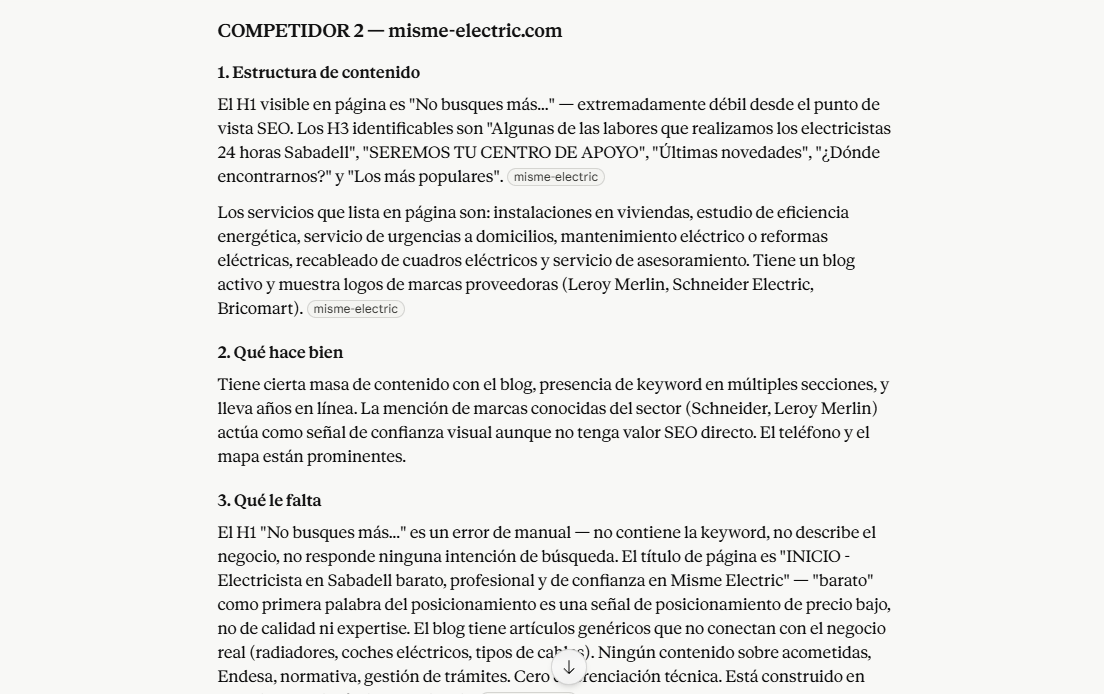
Antes de escribir el contenido, busca en Google tu keyword objetivo en modo incógnito y abre las 3 primeras URLs. No para copiar — para entender qué están haciendo bien y qué hueco puedes aprovechar .
Prompt 05 · Análisis de competidores
Voy a posicionar la página que ataca la keyword: [TU KEYWORD PRINCIPAL] Estos son los 3 primeros resultados de Google para esa búsqueda: – Competidor 1: [URL] – Competidor 2: [URL] – Competidor 3: [URL] Analiza cada una y dime: 1. ESTRUCTURA DE CONTENIDO Qué H1, H2 y H3 tienen. Qué secciones incluyen. 2. QUÉ HACEN BIEN Por qué crees que están posicionando. Qué responden que el usuario necesita. 3. QUÉ LES FALTA Huecos de contenido, intenciones no resueltas, debilidades aprovechables. 4. OPORTUNIDAD PARA NOSOTROS Dado el contexto de nuestro negocio, qué podemos hacer mejor que ellos. El objetivo no es copiar: es crear algo superior.
💡 Si Claude no puede acceder a las URLs, copia el texto visible de cada página y pégalo directamente en el prompt.
Captura: Análisis comparativo de los 3 competidores — Fortalezas, debilidades y oportunidad identificada para nuestro negocio

Captura: Análisis comparativo de los 3 competidores — Fortalezas, debilidades y oportunidad identificada para nuestro negocio

Bloque 3 de 4

Contenido: estructura, diseño y texto

06
Paso 06 El esqueleto de la página

Jerarquía de encabezados: la estructura que responde la intención

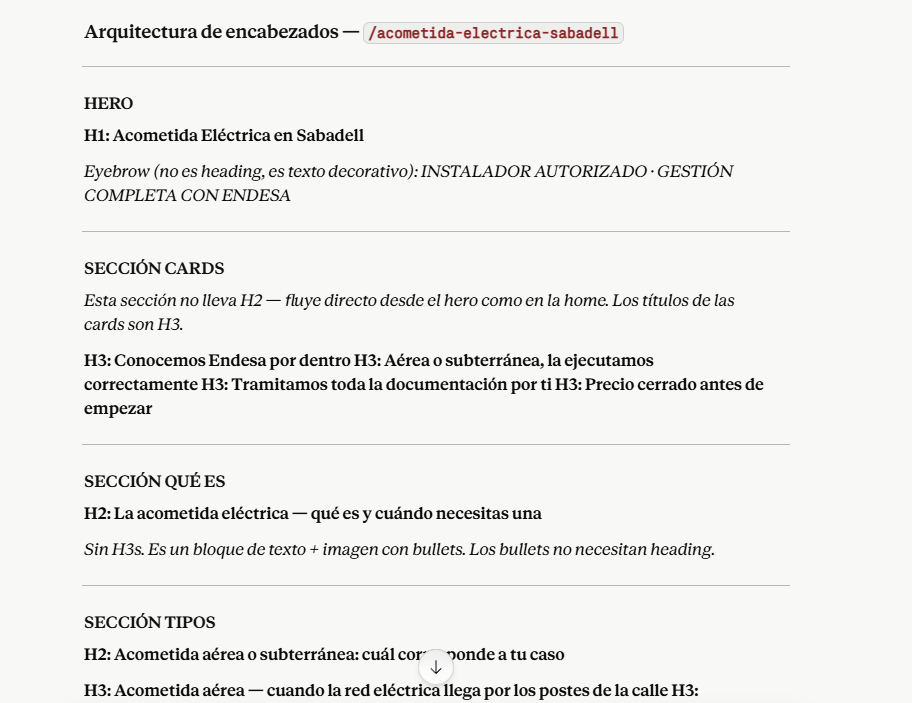
El esquema de encabezados es lo más importante antes de escribir. Es el índice que le dice a Google de qué trata la página y en qué orden responde las preguntas del usuario. Si la estructura está mal, el texto perfecto no sirve de nada.
Prompt 06 · Jerarquía H1 / H2 / H3
Actúa como un SEO experto en negocios locales. Quiero posicionar la página que ataca esta keyword objetivo: [KEYWORD] Teniendo en cuenta: – La intención de búsqueda real detrás de esa query – El análisis de competidores del paso anterior – Los diferenciadores reales del negocio (en el contexto del proyecto) – Los clusters de keywords asignados a esta página Propón la jerarquía completa de H1, H2 y H3 para esta página. Reglas: – El H1 incluye la keyword exacta o una variación natural muy próxima – Los H2 usan variantes semánticas reales del cluster (no la keyword principal repetida) – Los H3 también usan variantes del cluster, complementando a su H2 padre – No pongas H2 ni H3 sin búsqueda real detrás – El orden de las secciones debe responder a cómo progresa el usuario desde que llega hasta que decide contratar Debajo de cada encabezado añade una línea explicando qué contenido iría ahí y por qué en ese orden. Keywords del cluster para esta página: [LISTA COMPLETA DEL PASO 04]
💡 Revisa este esquema manualmente antes de continuar. Es el momento de añadir o quitar secciones. Una vez aprobado, no se toca.
✕ Encabezado sin keyword
H2: Nuestros servicios No tiene búsqueda detrás. No responde ninguna pregunta real del usuario.
✓ Encabezado con keyword
H2: Acometida eléctrica aérea y subterránea en Sabadell Tiene keyword del cluster, responde una duda específica y diferencia por tipo.
Captura: Jerarquía H1/H2/H3 completa para la página de acometidas — El esquema aprobado antes de pasar al diseño

Captura: Jerarquía H1/H2/H3 completa para la página de acometidas — El esquema aprobado antes de pasar al diseño

07
Paso 07 · Nuevo Antes de escribir una sola línea

Definir un diseño a partir de una plantilla de Elementor sección a sección

Este paso tiene más lógica de la que parece. Antes de escribir una sola línea de texto necesitas tener claro el diseño — porque el texto se adapta al diseño, no al revés. El proceso se divide en 4 pasos:

🛒
Elige la plantilla
Template kit de Envato e instálalo en Elementor
📸
Capturas de arriba a abajo
Así Claude ve con qué bloques visuales cuentas
💬
Claude propone ajustes
Qué bloques quitar, mover o adaptar para responder la intención
🖥️
Prototipo HTML visual
La estructura definitiva sobre la que se elabora el contenido
Primera página vs páginas siguientes
Para la primera página, eliges una plantilla tal cual viene por defecto y pasas capturas a Claude para hacer ajustes en la estructura del diseño.
Para las siguientes páginas, puedes clonar la que ya tienes publicada y pasar capturas de ella (así el proceso es mucho más rápido).

Paso #1 — Elige e instala la plantilla

Entra en Envato Elements o ThemeForest, busca un template kit compatible con Elementor y descárgalo. Instálalo desde Elementor → Template Kits → Import Kit. Elige el kit que más se parezca a lo que quieres conseguir visualmente.
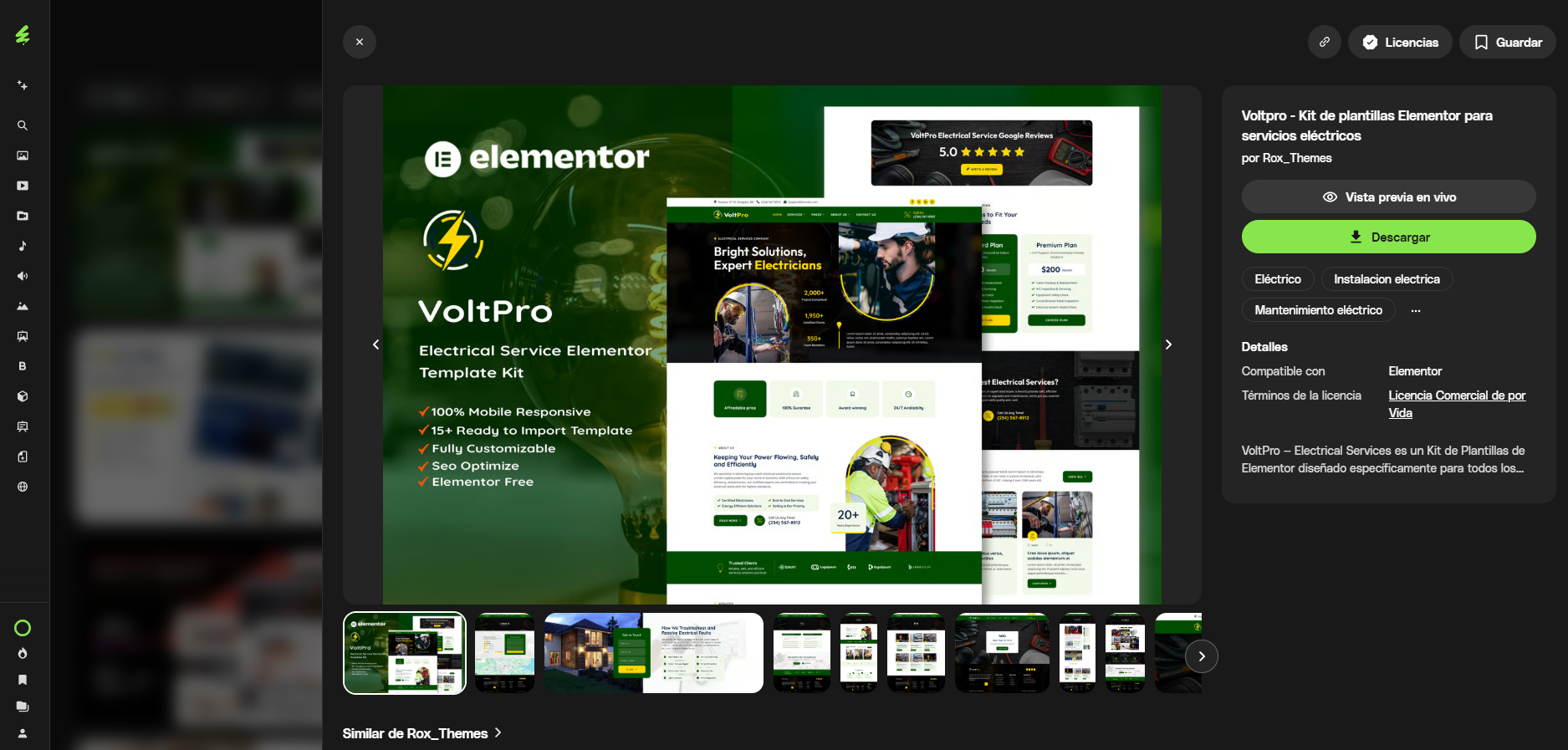
Captura: Template kit de Envato instalado en Elementor

Ejemplo de template kit de Envato listo para usar en Elementor

Pasos #2 y #3 — Capturas + propuesta de maquetación

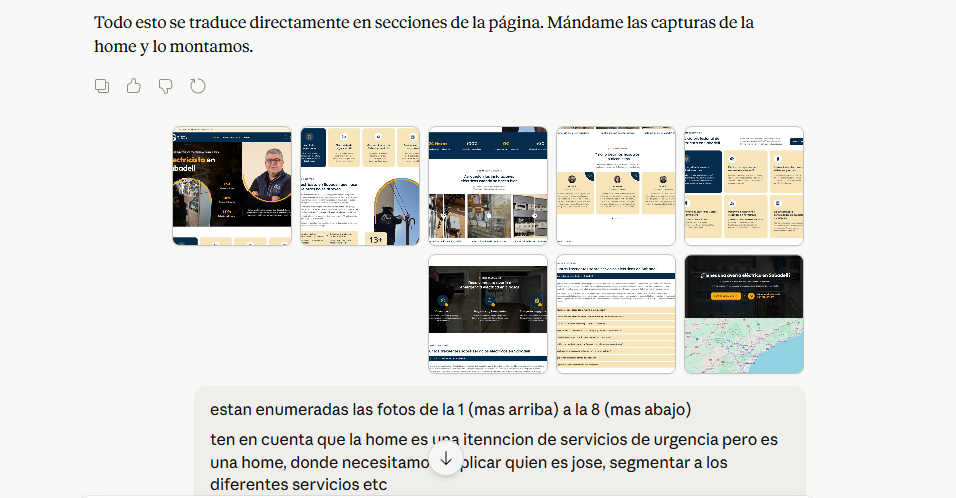
Haz capturas de pantalla de la plantilla instalada de arriba a abajo , numeradas en orden. Claude las analiza y te propone qué bloques usar, cuáles descartar y en qué orden organizarlos para responder bien la intención de búsqueda y cuadrar con la jerarquía de encabezados que definiste antes.
Prompt 07 · Propuesta de maquetación sección a sección
Te adjunto capturas de pantalla de la plantilla de Elementor de arriba a abajo (numeradas de la 1 la [N] ). Confírma que ves todos los bloques disponibles antes de continuar. Una vez confirmado, necesito que: 1. PROPUESTA DE MAQUETACIÓN Usando los bloques que ves en las capturas, propón la estructura visual completa de la página de [KEYWORD] , sección a sección, de arriba a abajo. Para cada sección indica: – Qué bloque de la plantilla usas (referencia la captura por número) – Qué contenido va ahí (en base a la jerarquía de encabezados que ya definimos) – Por qué ese bloque en ese momento del scroll responde a la intención del usuario – Si hay que modificar algo del bloque (añadir/quitar columnas, cambiar el número de cards, etc.) 2. BLOQUES QUE NO USAMOS Indica qué bloques de la plantilla descartamos y por qué. 3. RESULTADO FINAL Dame la propuesta en formato de lista ordenada: SECCIÓN 1 → [nombre bloque] → [qué contiene] SECCIÓN 2 → [nombre bloque] → [qué contiene] … y así hasta el final.
💡 No pases al Paso 08 hasta que hayas revisado y aprobado esta propuesta. Si algo no te convence, corrígela ahora. El texto que generemos después se ajustará exactamente a este diseño.
Captura: Claude con capturas de la plantilla adjuntas

Claude con las capturas de la plantilla adjuntas — así puede ver todos los bloques disponibles

El resultado que te devuelve Claude es algo parecido a esto:

Ejemplo · Propuesta de maquetación para /acometida-electrica-sabadell
1
HERO — fondo oscuro, foto José, 3 stats
Confirmar intención al instante. H1 + subtítulo + urgencia numérica
2
4 CARDS — 1 navy destacada + 3 neutras
Por qué José para acometidas. Diferenciadores contra el miedo del avatar
3
QUÉ ES — texto + checklist lateral
Captura la intención informacional del cluster sin salir de la página
4
TIPOS — 6 cards (aérea / subterránea / variantes)
Cubre todo el cluster de tipo e inmueble. Contenido único y técnico
5
PROCESO — 5 pasos numerados
Elimina el miedo al papeleo con Endesa. El diferenciador clave de José
6
STATS BAR — 4 números
Credenciales numéricas. Prueba de autoridad antes del precio
7
PRECIO — sección de rango + qué incluye
Responde la pregunta que todos tienen antes de ir a la competencia
8
TESTIMONIOS — 4 cards
Prueba social específica de acometidas, no genérica
9
FAQ — acordeón de 10 preguntas
Cola larga + GEO. Para que los LLMs citen esta página
10
CTA + MAPA
Cierre con fricción mínima. Botón + mapa de zona de servicio

Paso 4 — Prototipo visual HTML

Con la propuesta aprobada, pide a Claude que genere un prototipo visual en HTML que replique el estilo exacto de tu plantilla pero ya con la estructura definitiva de secciones.
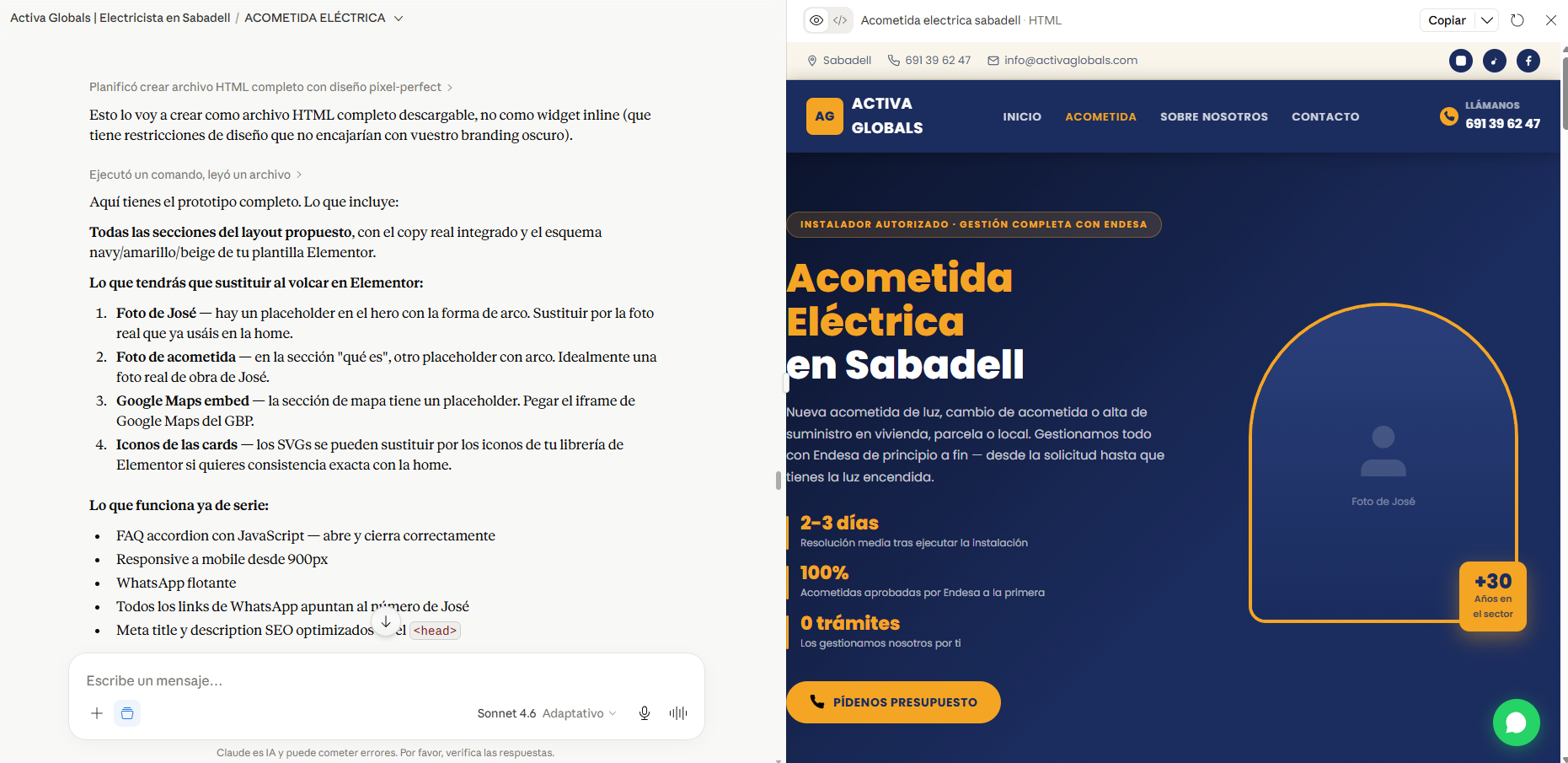
Prompt 07B · Prototipo HTML visual
Ahora genera un prototipo visual en HTML que replique exactamente el estilo y diseño de las capturas que te pasé (colores, tipografía, cards, espaciados, fondos…), pero usando la estructura de secciones que acabamos de aprobar. No hace falta que sea el texto definitivo — usa placeholders donde toque. Lo importante es que visualmente sea idéntico a la plantilla de referencia, sección a sección, en el orden que definimos. Devuelve el HTML completo, listo para abrir en un navegador.
💡 Este prototipo te sirve como referencia visual para replicarlo en Elementor. Construye la página en Elementor dejándola lo más parecida posible al HTML — así en el Paso 12 Claude tendrá una base sólida para generar el JSON de maquetación.
Captura: Prototipo HTML generado por Claude — mismos estilos que la plantilla, estructura definitiva aprobada

Captura: Prototipo HTML generado por Claude — mismos estilos que la plantilla, estructura definitiva aprobada

Este HTML es tu referencia: en Elementor lo  que el prototipo. Esa será la estructura definitiva sobre la cual elaboraremos el contenido en los siguientes pasos.

08
Paso 08 El prompt más importante

Texto SEO-optimizado: todas las keywords integradas, sin dejar ninguna

Con el diseño validado y la jerarquía aprobada, ahora sí escribimos el texto. Claude ya sabe exactamente qué espacio tiene cada sección — escribe ajustado al diseño, sin sobrar ni faltar.

El mayor problema en este paso: Claude tiende a escribir textos fluidos pero se olvida de integrar keywords secundarias , especialmente las de menor volumen. La solución es pasarle la lista completa y pedirle que confirme cuáles ha integrado al final.
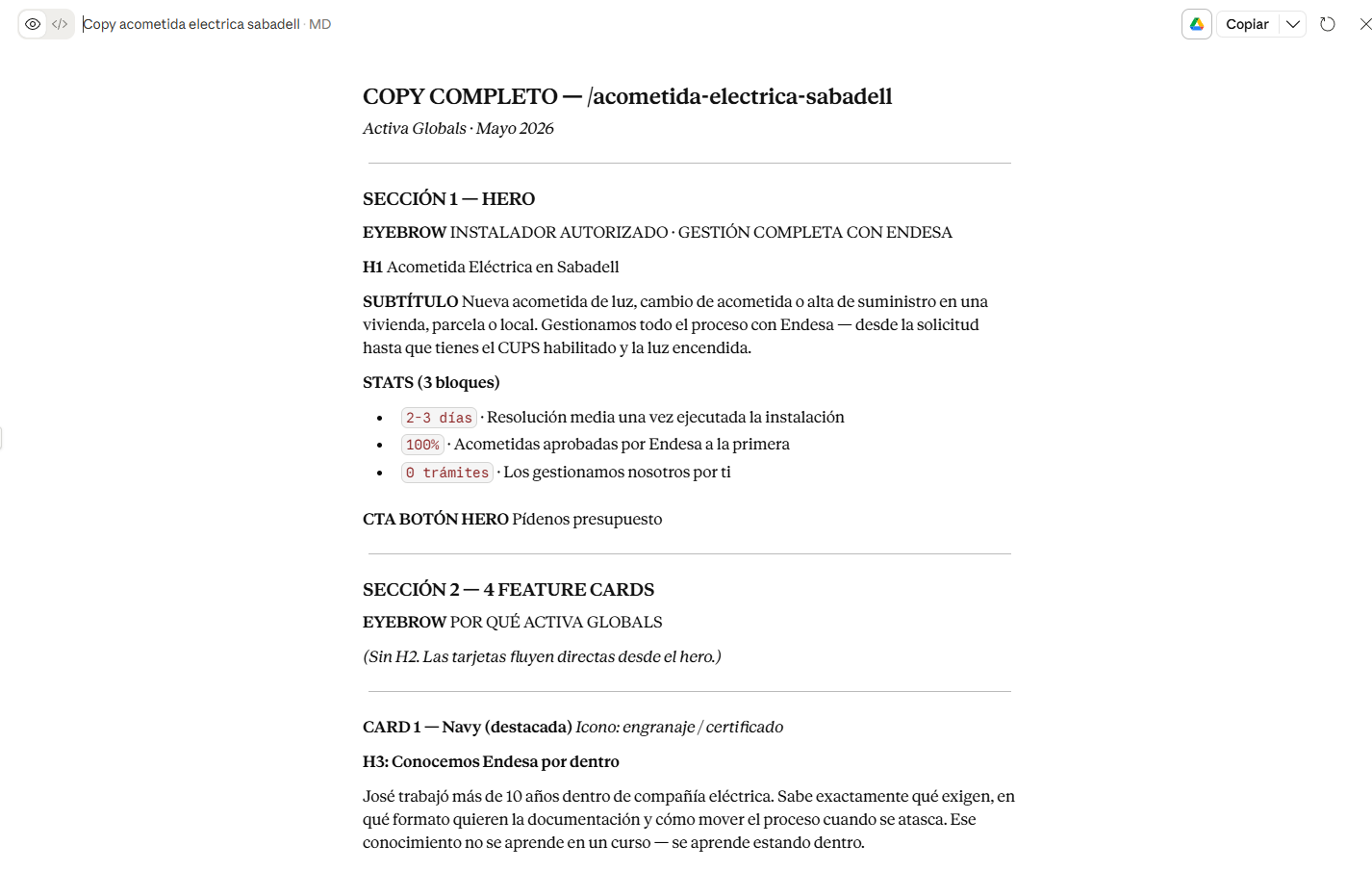
⚠ Error frecuente
Si solo le dices "escribe el texto SEO", Claude produce un texto que suena bien pero ha ignorado el 60% de las keywords del cluster. Siempre pásale la lista completa y pídele el checklist al final.
Prompt 08 · Texto SEO con cobertura completa de keywords
Tenemos la jerarquía de encabezados aprobada y la propuesta de maquetación validada. Ahora escribe el texto completo de la página, sección a sección, ajustado al espacio de cada bloque del diseño. KEYWORDS QUE DEBEN APARECER EN EL TEXTO: Principal: [KEYWORD PRINCIPAL] Secundarias: [LISTA EXHAUSTIVA DEL PASO 04] REGLAS DE REDACCIÓN: – Escribe en español natural, sin forzar keywords – Cero frases genéricas del tipo "somos líderes en" o "contamos con amplia experiencia" – Usa los diferenciadores reales del negocio del contexto del proyecto – El texto de cada sección debe encajar bien en el bloque de diseño correspondiente: ni muy largo ni muy corto AL FINAL DEL TEXTO, AÑADE: Un checklist marcando cada keyword de la lista con ✓ (integrada) o ✗ (no integrada). Si alguna quedó fuera, añade una frase en la sección más natural para integrarla. El texto debe sonar como lo escribiría el propio dueño del negocio, no una agencia.
💡 El checklist al final es el truco. Obliga a Claude a hacer un repaso consciente de cada keyword antes de darte el texto como definitivo.
Captura: Texto SEO generado por secciones + checklist de keywords — Cada sección con su encabezado y el texto adaptado al bloque de diseño

Captura: Texto SEO generado por secciones + checklist de keywords — Cada sección con su encabezado y el texto adaptado al bloque de diseño

09
Paso 09 De ranking a conversión

Capa de copy: de texto que posiciona a texto que convierte

El texto del Paso 08 está optimizado para Google. Ahora lo optimizamos para la persona que lo lee. Son dos objetivos distintos y se trabajan por separado, aunque el resultado final cumple los dos.

El texto de Activa Globals no suena a IA porque parte de los audios de José. Esa autenticidad es un activo SEO real: Google detecta el contenido con experiencia propia (criterio E-E-A-T) y lo premia.
Dani Llamazares · Rank Masters
Prompt 09 · Capa de copywriting
Tengo el texto SEO de la página de [KEYWORD] . Añádele una capa de copywriting para que convierta mejor, sin perder cobertura de keywords. QUÉ QUIERO QUE MEJORES: 1. La intro: tiene que enganchar en las primeras 2 frases 2. Los CTAs: que generen urgencia o especificidad, no frases como "contáctanos" 3. Las secciones de diferenciadores: que suenen a razones reales, no a marketing vacío 4. El cierre: que genere confianza y facilite la acción CON LOS ENCABEZADOS: Si necesitas ajustar algún H2 o H3 para que fluya mejor, puedes hacer variaciones, pero que sean pocas, que no queden muy largos, y que respeten las keywords que contienen. No te cargues ninguna keyword de los encabezados. TONO: Directo, sin humo, como habla el dueño del negocio. Consulta la sección "Voz y tono" del contexto del proyecto. Dame la versión final lista para maquetar. Texto original: [PEGA EL TEXTO DEL PASO 08]
💡 Haz este paso dentro del mismo proyecto para que Claude use la "voz y tono" que definiste en el Paso 01. Es lo que hace que el texto no suene a IA genérica.
Bloque 4 de 4

Técnico: FAQ, Schema y maquetación automática con JSON

10
Paso 10 Para que ChatGPT te recomiende

FAQ para GEO: para que los LLMs te citen cuando alguien pregunta

GEO (Generative Engine Optimization) es el SEO para IA. Cuando alguien le pregunta a ChatGPT "¿cuál es el mejor electricista en Sabadell?" quieres que tu cliente aparezca. La forma de conseguirlo es tener contenido estructurado en formato pregunta-respuesta que los LLMs puedan citar con contexto completo.
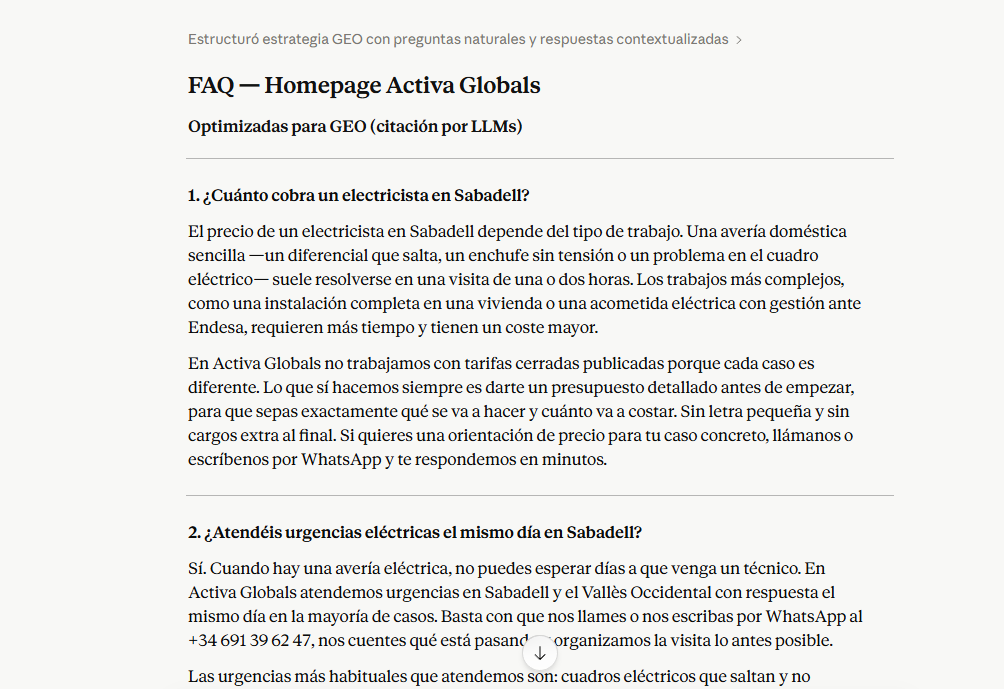
Prompt 10 · FAQ para GEO / LLMs
Para la página de " [KEYWORD] ", genera un bloque de 10 preguntas frecuentes. Objetivo: que ChatGPT, Gemini y otros LLMs puedan citar estas respuestas cuando alguien pregunte sobre este servicio. INSTRUCCIONES: – Las preguntas deben ser las que haría de forma natural alguien pensando en contratar este servicio (mezcla de urgencia, dudas técnicas, preguntas de precio y preguntas de proceso) – Las respuestas deben ser conversacionales, como si lo explicara el dueño del negocio a un amigo – Basadas en el contexto real del negocio (no inventes datos ni precios) – Cada respuesta menciona la zona geográfica al menos una vez de forma natural – Cada respuesta es autocontenida: un LLM puede citarla sin necesidad de contexto adicional – Longitud de cada respuesta: 60-100 palabras Al final, confirma que estas keywords del cluster aparecen en alguna de las respuestas: [LISTA DE KEYWORDS SECUNDARIAS QUE AÚN NO HAN APARECIDO EN EL TEXTO]
💡 Este bloque tiene doble función: enriquece la página para Google (FAQPage schema en el Paso 11) y alimenta a los LLMs con respuestas específicas y citables.
Captura: 10 FAQs generadas para la página GEO-optimizadas

Captura: 10 FAQs generadas para la página GEO-optimizadas

11
Paso 11 Datos estructurados

Schema markup (JSON-LD): para que Google entienda exactamente qué eres

Los datos estructurados son el idioma que le habla directamente a Google. Le dicen qué tipo de negocio eres, dónde estás, qué haces y cómo contactarte, sin ambigüedad. Para un negocio local con páginas de servicio necesitas al menos dos schemas: LocalBusiness para la home, Service para las páginas de servicios y FAQPage para cada página con preguntas frecuentes.
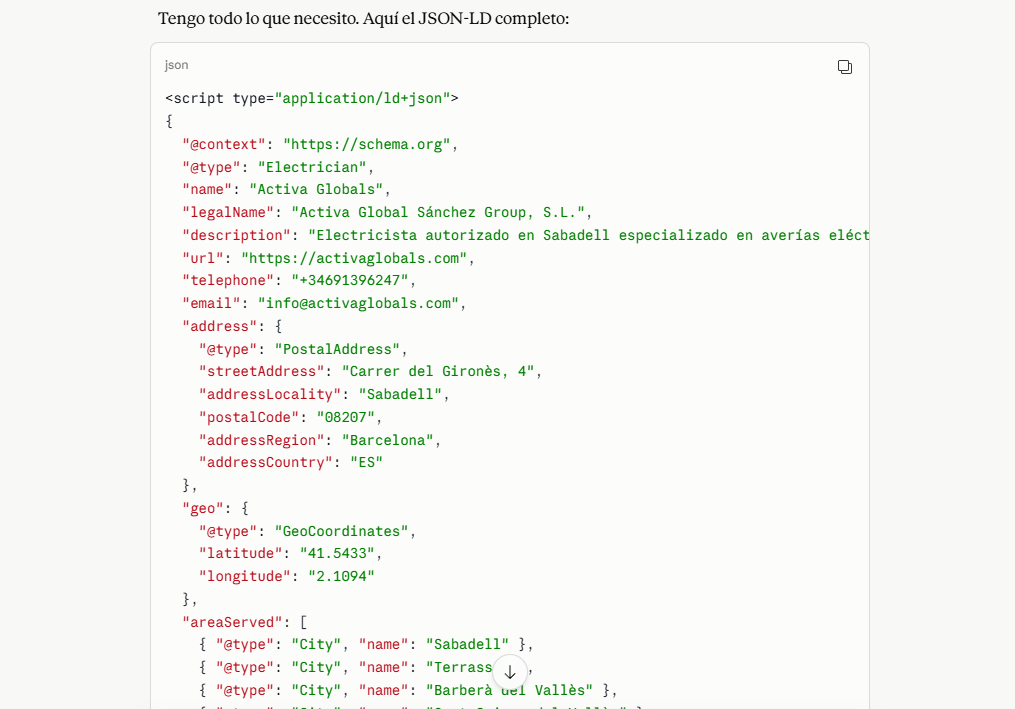
Prompt 11A · Schema LocalBusiness (home)
Genera el JSON-LD de schema para la home. Tipo: LocalBusiness (subtipo: [TIPO DE NEGOCIO, ej: Electrician] ) Datos: – Nombre: [NOMBRE NEGOCIO] – Dirección: [DIRECCIÓN] – Teléfono: [TELÉFONO] – Web: [URL] – Zona de servicio: [CIUDADES / PROVINCIA] – Redes sociales: [URLS] Listo para pegar en WordPress (Yoast, Rank Math o header del tema). Si te falta algún dato importante, dímelo.
💡 Genera también el FAQPage con las preguntas del Paso 10 en el mismo bloque JSON-LD para las páginas de servicio.
Prompt 11B · Schema FAQPage
Genera el JSON-LD de schema FAQPage para la página de [KEYWORD] . Usa exactamente estas preguntas y respuestas del Paso 10: [PEGA EL BLOQUE DE FAQs] Listo para pegar en WordPress.
💡 Valida el schema en schema.org/validator antes de publicarlo. Si hay errores, pégaselos a Claude y los corrige solo.
Captura: JSON-LD generado — El código listo para copiar y pegar en WordPress

Captura: JSON-LD generado — El código listo para copiar y pegar en WordPress

✓
¡Muy importante!
Asegúrate de validar los datos estructurados con un validador como el de Schema.org o el de Google para que no haya ningún posible fallo.
12
Paso 12 El último paso

Maquetación en Elementor vía JSON: del texto a la página publicada

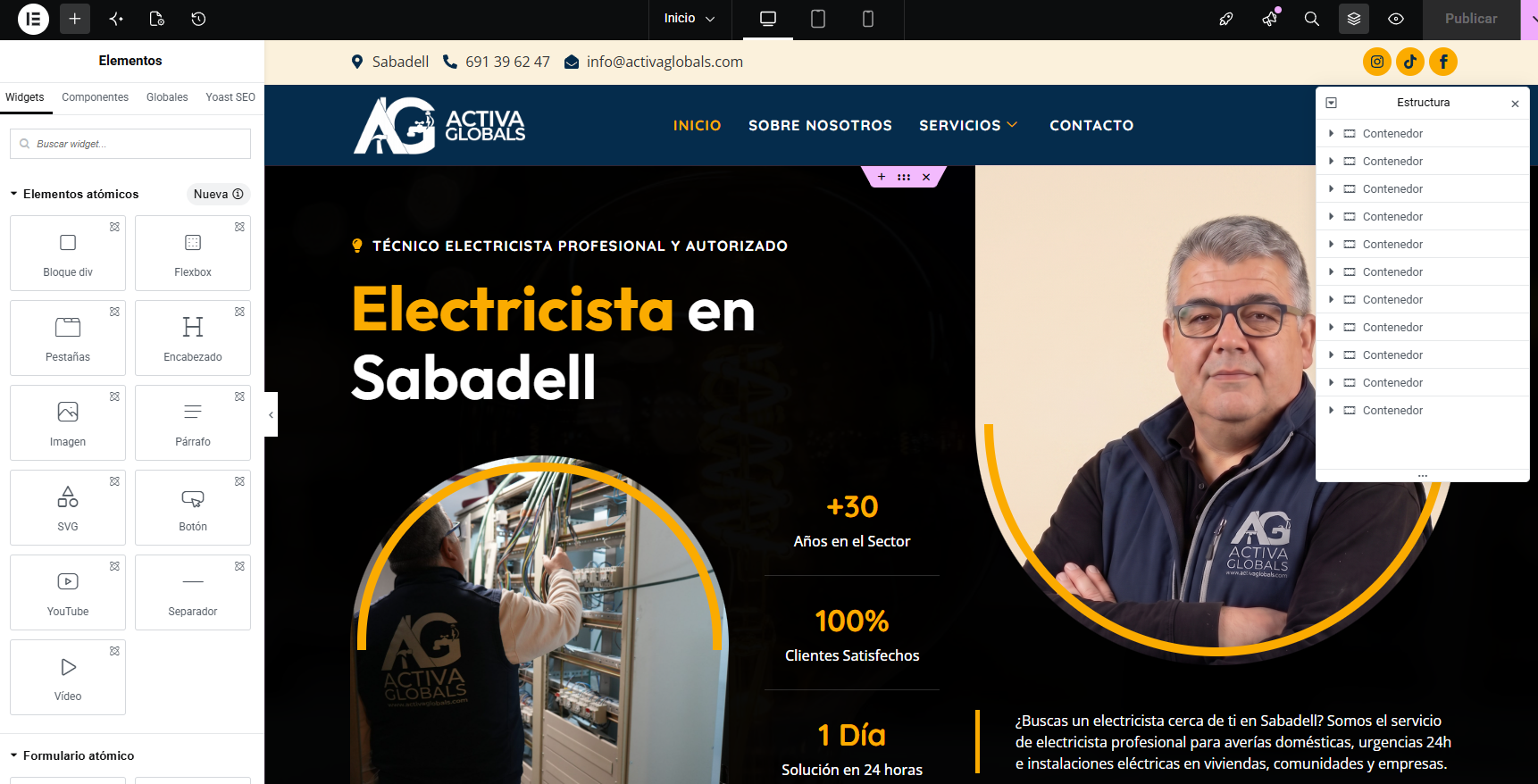
El último paso cierra el círculo: Claude no solo genera el contenido, sino que lo maqueta directamente en Elementor exportando un JSON que importas con un clic. El diseño ya estaba aprobado en el Paso 07 — aquí simplemente volcamos el texto final en esa estructura.
El resultado no siempre es perfecto a la primera
A veces hay que iterar un par de veces y revisar lo que Claude genera: algún bloque mal colocado, un texto que se cortó, una columna que no quedó bien. Revísalo y arrégalo manualmente: aun así te ahorra el 95% del tiempo de trasladar todo a mano sección a sección. Esta parte es increíble.
Prompt 12 · Maquetación Elementor JSON
Genera el JSON de Elementor para maquetar la página de [KEYWORD] . CONTENIDO A MAQUETAR: [PEGA EL TEXTO FINAL DEL PASO 09 + LAS FAQ DEL PASO 10] ESTRUCTURA DE DISEÑO: Utiliza exactamente la propuesta de maquetación aprobada antes. INSTRUCCIONES: 1. Genera el JSON completo importable desde Elementor → Templates → Import 2. Respeta exactamente la estructura del diseño y la jerarquía H1/H2/H3 ya aprobada anteriormente
💡 Si el JSON da error al importar, pégaselo a Claude indicando el error. Suele ser un problema de comillas o caracteres especiales. Lo corrige en segundos.
Cómo importar en Elementor
Elementor → Templates → Mis Plantillas → Importar → selecciona el .json → Insertar en la página. En 60 segundos tienes la página maquetada con todo el contenido ya dentro.
Captura: Resultado final — página publicada — El resultado de los 12 pasos aplicados al caso real de Activa Globals

Captura: Resultado final — página publicada — El resultado de los 12 pasos aplicados al caso real de Activa Globals

Y esto es solo el principio

Si has llegado hasta aquí, ya sabes más que el 90% de los que dicen usar IA para SEO .

Esto es lo que pasa cuando tienes un proceso documentado. Dentro de Rank Masters aplicamos este nivel de detalle cada semana , con casos reales, con feedback en directo y con una comunidad que está en las trincheras contigo.

  • 1 directo mensual de Q&A con Dani Llamazares
  • 1 directo mensual destripando un caso práctico real
  • 2 masterclass al mes en vivo con profesores expertos
  • Roadmap exacto para vivir del SEO en 2026
  • Plantillas y recursos exclusivos como este playbook
  • +400 SEOs activos listos para colaborar y crecer juntos

Prueba una semana gratis. Sin compromisos.

RANK MASTERS

La comunidad para dominar el SEO y generar resultados por el camino más directo.

skool.com/rank-masters
© 2026 Rank Masters · Dani Llamazares. Todos los derechos reservados.
Modo edición